【PR】Keychron Orca echoレビュー:はじめてのトラックボール付き分割キーボードで迷わないために
分割キーボードが初めての方に向けて、レイヤーの仕組みを動く図で解説し、届いた日の接続とファームウェア更新、Keychron Launcherでの設定、慣れるまでの進め方、わたしのキーマップを紹介します。
【PR】GIZMARTのモニターキャンペーンでKeychron Orca echoをご提供いただきました。
※モニター用の試作品をもとに書いています。製品版とは仕様が異なる場合があります。

普段はソフトウェアエンジニアとして働きながら、自作キーボードの作成代行サービスを販売しています。
年間X00台ほどのキーボードを組み立てていて、これまで何百人もの方を自作キーボードの沼へいざなってきました。
今回のOrca echoは、その沼の入口に立つ人がいつもよりずっと多そうです。
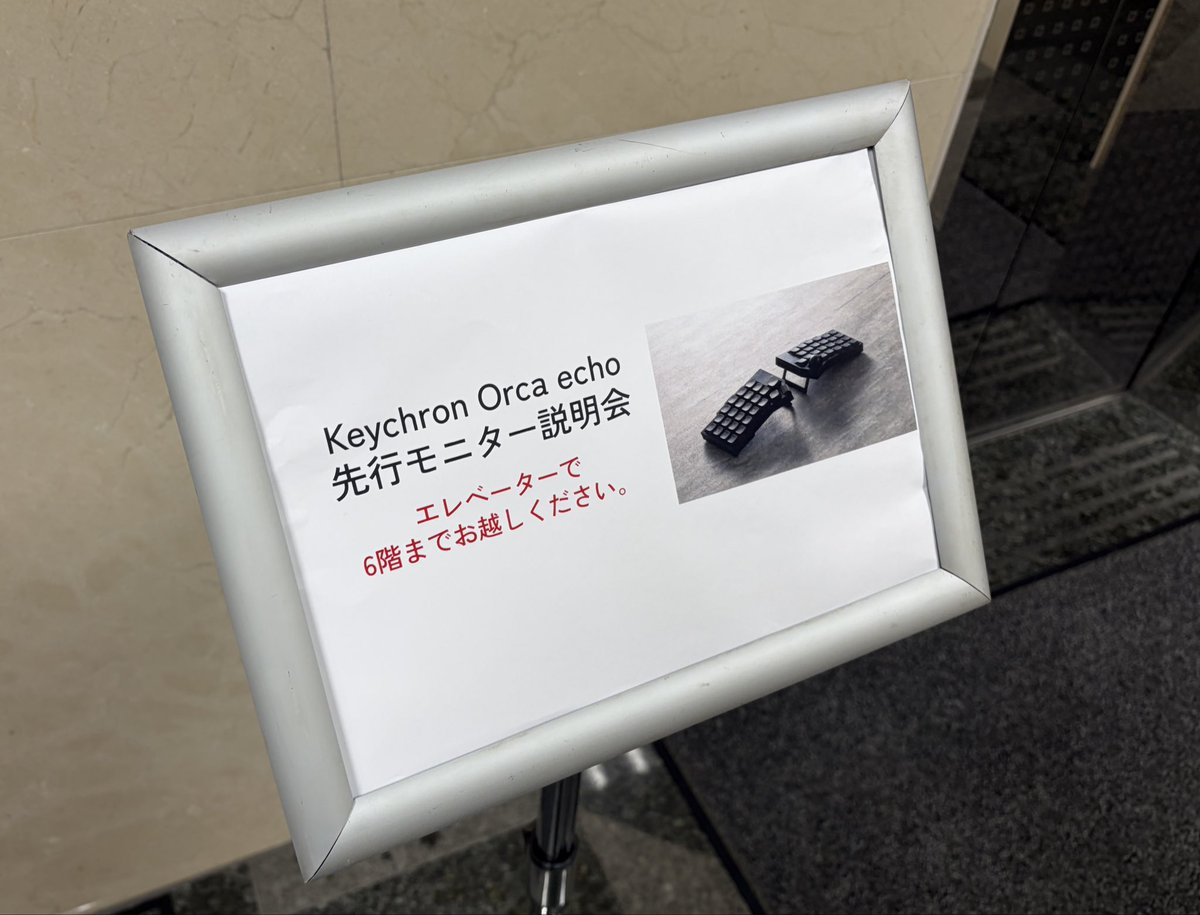
モニター説明会では、購入した人は約2万6000人で、その約8割が分割キーボードを使うのは初めてだと発表されました(ようこそ!!!)
この記事の対象読者とゴール
この記事では、分割キーボードを始めるときによくあるお困りポイントを、アニメーションの解説多めで紹介します。
作成代行で多くのキーボードを組んできた立場から、分割キーボードが初めての人がつまずきやすいところも合わせて書いています。
対象読者
Orca echoを購入した方・購入を検討している方
分割キーボードを使うのが初めての方
この記事のゴール
届いた日に接続とファームウェアの更新を済ませて使い始めることができる
レイヤーの仕組みと初期設定のキーマップで何がどこにあるかが分かる
慣れてきたら自分に合わせてキーマップを少しずつ変えていく楽しみ方が分かる
Orca echoについて
右手の親指にトラックボール、左手側にスクロールホイール、左右の上面にスクロールパッドを備えた49キーの左右分割キーボードです。
キーボードから手を離さずにマウス操作まで済ませるという考えで作られています。
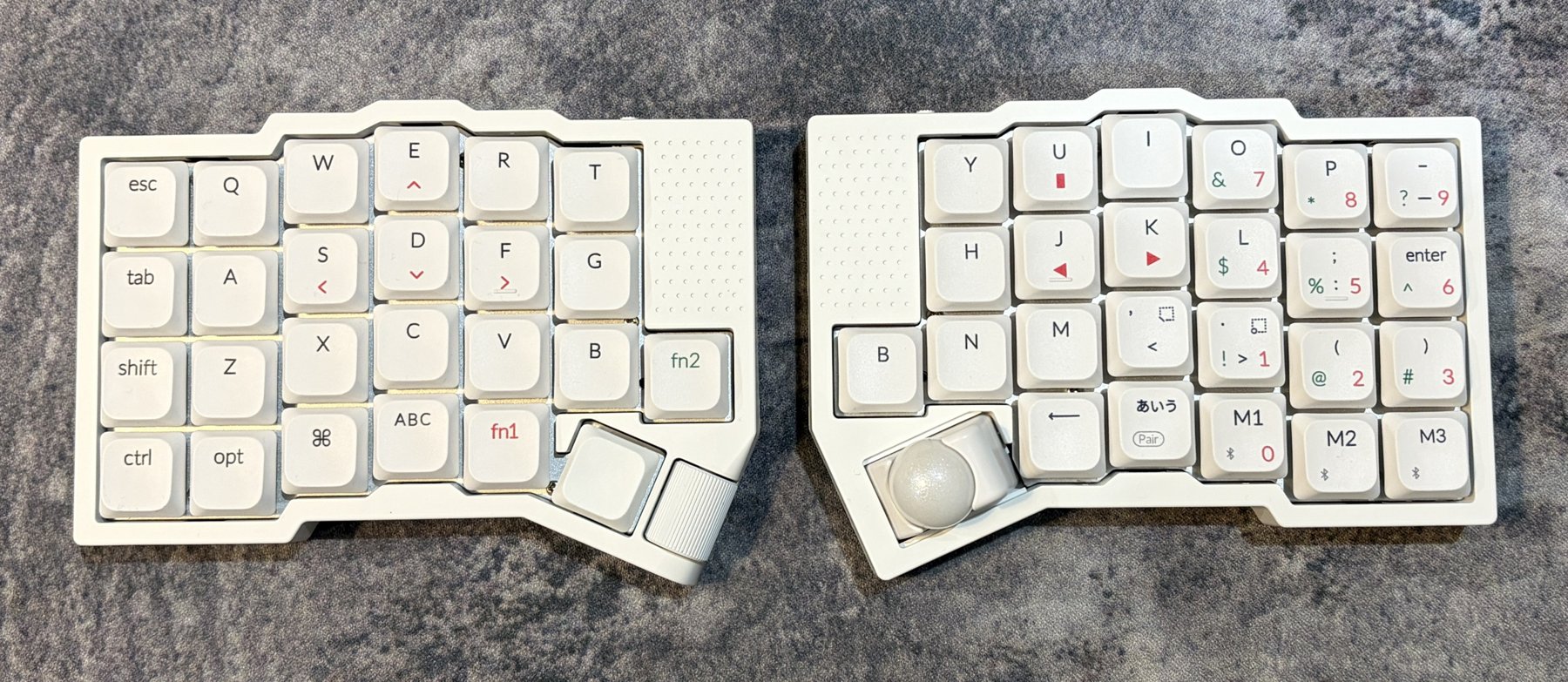
箱から出して最初に驚いたのは重さでした。
見た目に反してとても軽いです!(左手側 約195g/右手側 約212g)
普段自作キーボードを触っていると、この見た目(クオリティ)のキーボードは金属製であることが多いので手に取るとまず軽さにびっくりすると思います。
軽いからといって安っぽいわけではなく、細部のクオリティもとても高いです。
これまでアクリル製や3Dプリンター製など、さまざまな分割キーボードを組み立ててきました。
それでも、このクオリティの分割キーボードがついにこの世に爆誕したのか…と手に取った瞬間に感動し、Keychronが満を持して出してきた一台だと感じました。
届いた日にやること
1. PCとつなぐ
Orca echoは左右が分かれていて、パソコンとつながるのは右手側です。
左手側は右手側と無線でつながります。
左手側のスイッチでは、左右をつないで使う Duo(左右2つが並んだマーク)と、左手側だけを有線キーボードとして使う Solo(右側が点線になったマーク)を切り替えます。
右手側のスイッチでは、パソコンとのつなぎ方を選びます。
印字は左から G(付属のレシーバーを使う2.4GHz)・USBのマーク(有線)・BT(Bluetooth)です。
左手側をDuoに、右手側を使いたいつなぎ方に合わせれば使い始めることができます。
※下の写真は、左が左手側、右が右手側です。
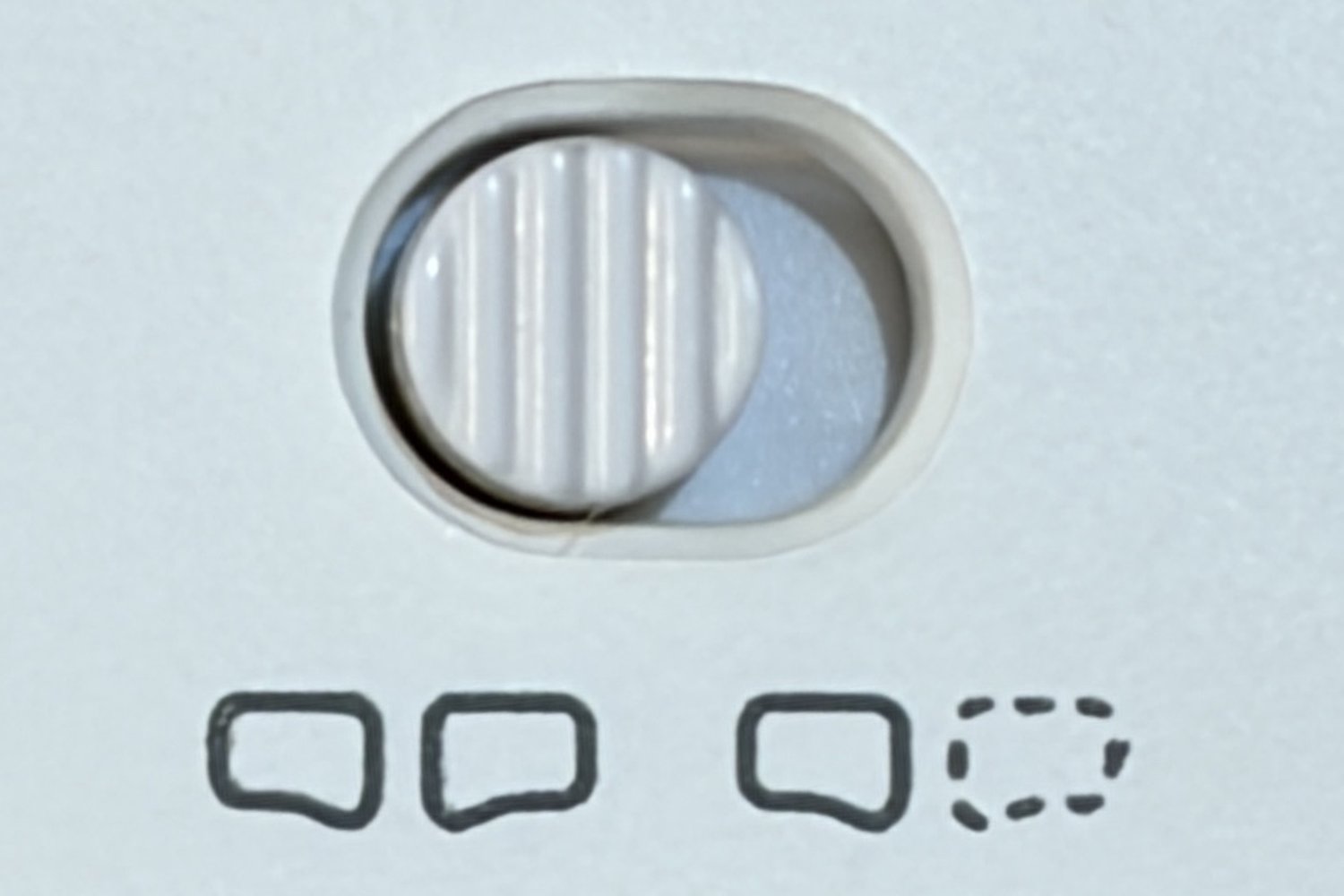
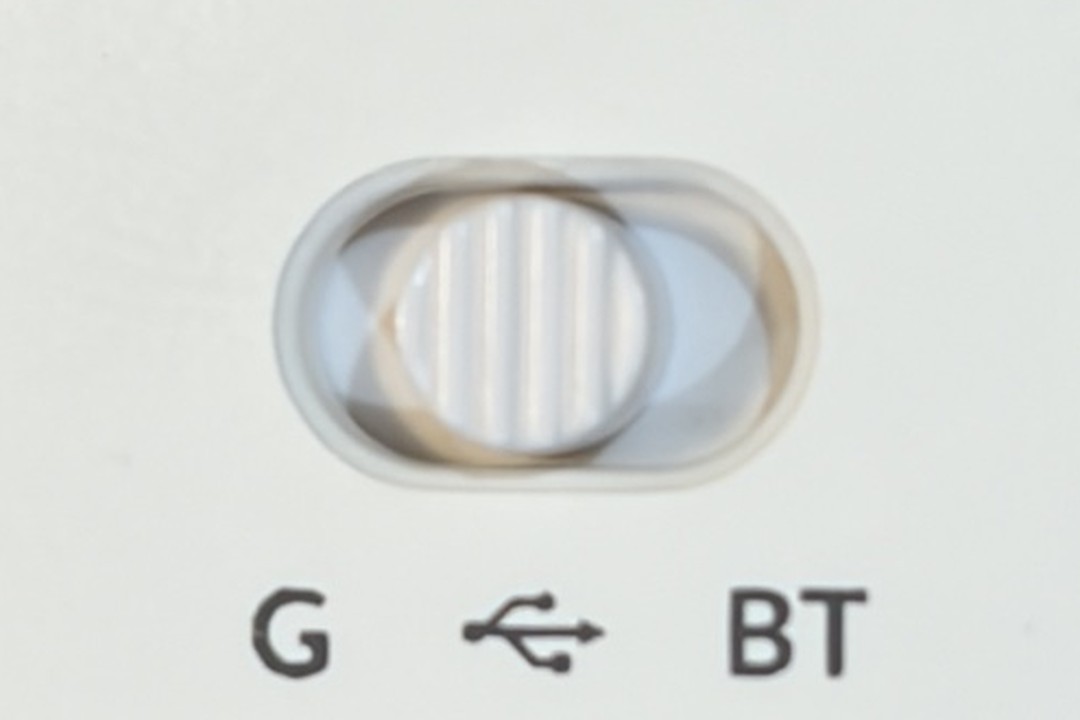
これだけ読んでも分かりにくいと思うので、アニメーションで解説します。
右上の ▶ で自動再生、❚❚ で停止することができ、タブを押すとその場面を最初から見ることができます。
この記事のほかのアニメーションも同じように操作することができます。
電源スイッチはなく、右手側の有線と左手側のSoloはどちらもケーブルを使うモードです。
そのため、使わないときは右手側を有線・左手側をSoloにしてケーブルを抜くとオフになります。
有線やSoloにしただけではオフにならず、ケーブルを抜いたときにオフになります。
スイッチを切り替えただけだとオンのままで電池が減ってしまうので、気をつけてください。
左手側がDuoのままだと右手側を探し続けてしまうので注意してください。
なお、左右をケーブルでつないでも何も起きません。
充電について
充電は付属の二股ケーブルで左右を同時にすることができ、約2時間で満充電になります。
電池の持ちは左手側(Duo)が約78時間、右手側が約36時間(2.4GHz)・約42時間(Bluetooth)です。
右手側のほうが早く減るので、充電の目安にしてください。
※充電時間と電池の持ちは、モニター版に付属の取扱説明書の「仕様」に記載されている値です。販売版とは異なる可能性があります。
Windowsで使う場合
初期設定のキーマップには ⌘ や ⌥ が並んでいて、Macでそのまま使うことができます。
モニター版はWindows用のキーキャップもありました。
2. ファームウェアを更新する
ファームウェアの更新と設定は、どちらもKeychron Launcherで行います。
ブラウザで launcher.keychron.com を開くだけで使うことができ、インストール不要です。
Chrome・Edge・Opera で開く必要があり、Safariでは使うことができません。
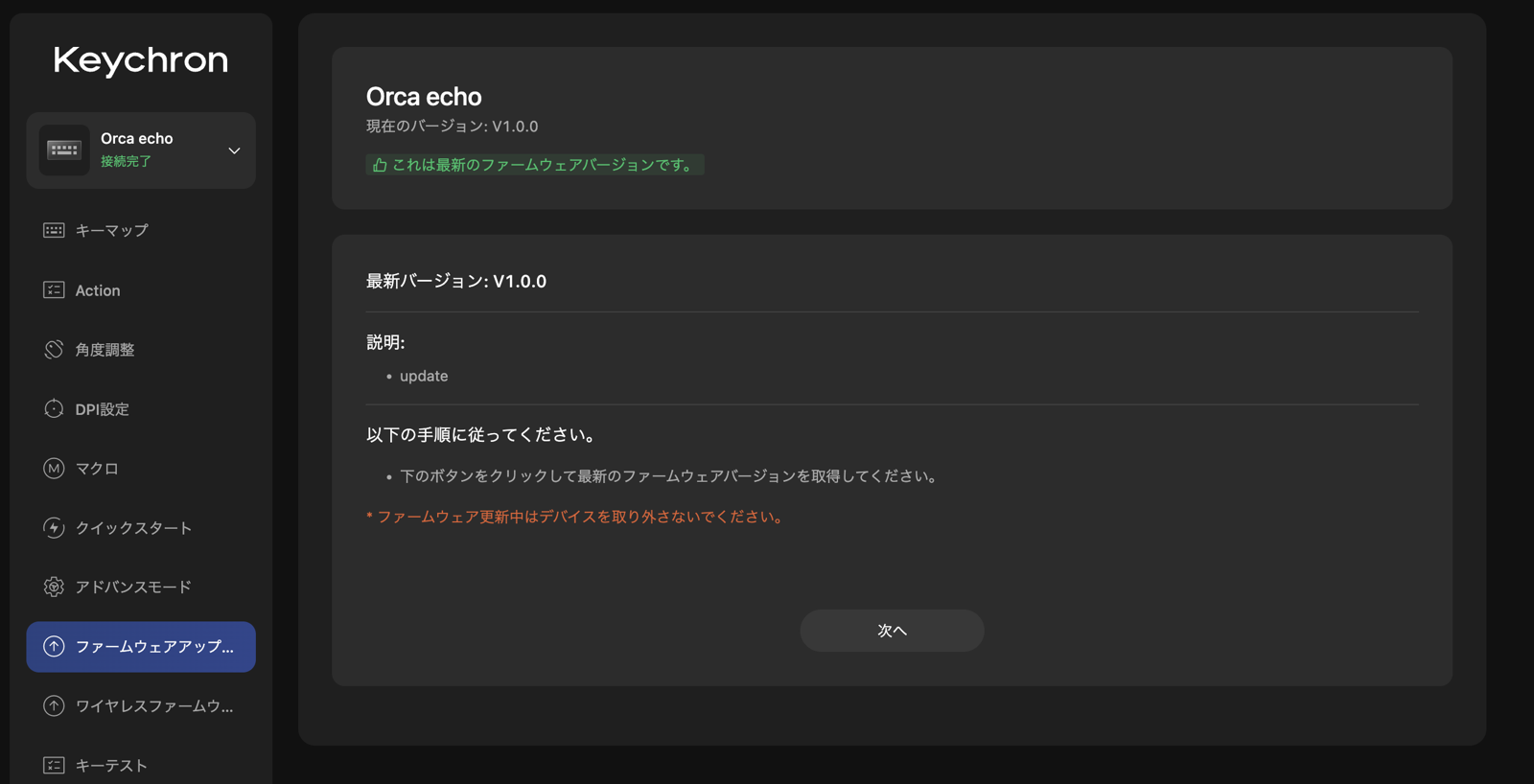
Keychron Launcherの「ファームウェアアップデート」を開くと、今のバージョンと最新のバージョンが表示されます。
新しいバージョンには修正や改善が入っているので、差分があるときは更新しましょう。
3. Keychron Launcherで設定する
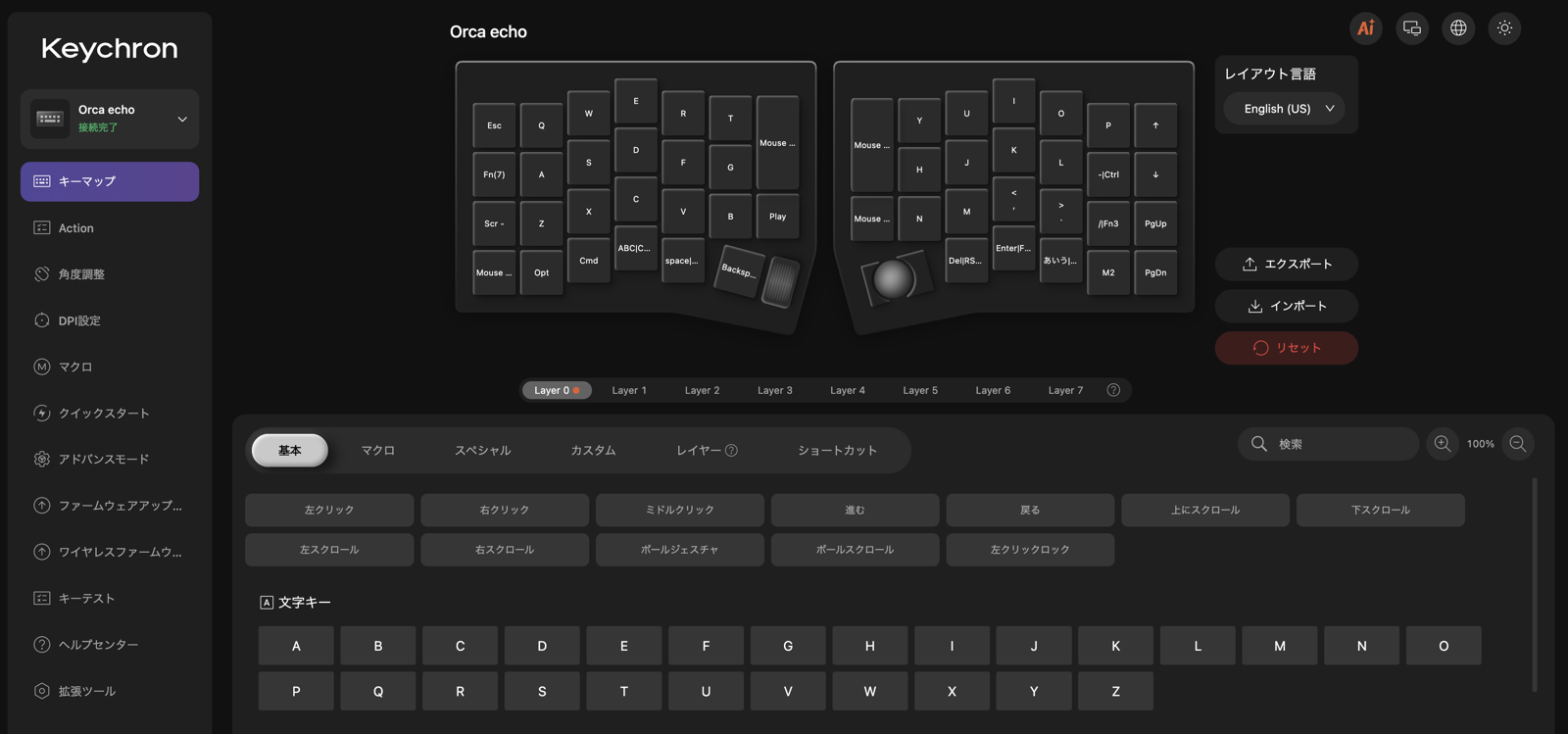
設定はブラウザで開くKeychron Launcherで行い、設定はキーボード本体に保存されます。
キーの割り当てとレイヤー・スクロールパッドとスクロールホイールの機能・トラックボールのカーソル速度を変えることができます。
それぞれの設定は、このあとのセクションで詳しく解説します。
つながらないとき
左右がつながらない:左手側をDuoにして fn1+Q を3秒長押しし、そのあと右手側の電源を入れます。
2.4GHzでつながらない:右手側を2.4GHzにして あいう+← を3秒長押しし、6秒以内に右手側から20cm以内でレシーバーを挿します。
それでもだめなとき:左手側は fn1+G+Z、右手側は ←+J+K をそれぞれ3秒長押しすると工場出荷時の状態に戻ります。
※自分で作ったキーマップは消えます。
レイヤーを知る
Orca echoのキーは49個なので、数字や記号、矢印は「レイヤー」を使って入力します。
レイヤーはキーボードが何階建てにもなっているイメージです。特定のキーを押しっぱなしにしている間だけ別の階に移り、同じキーで別の文字を入力できます。
ノートパソコンの「Fn」キーを押しながら音量や画面の明るさを変えたことがあれば、それと同じ仕組みです。
図ではベースを0階として数えています。
0から数えるのは少し分かりにくいかもしれませんが、プログラミングでは0から数え始めることが多く、Keychron Launcherでもベースのレイヤーは Layer 0 です。
Orca echoでは、この「Fn」キーにあたるのが fn1 と fn2 の2つです。
fn1 は左手の親指の位置に、fn2 は左手の B の右隣にあります。
初期設定では fn1 を押している間は数字と矢印、fn2 を押している間は記号のレイヤーに移ります。
それぞれのレイヤーで何が入力されるかは次の図のとおりです。
- L0|ベース何も押していないとき刻印の黒い文字がそのまま入力されます。ABC で英数、あいう でかな。左手の親指に fn1 と Space、右手の親指に ⌫。
- L1|数字・矢印fn1 を押している間赤の刻印右手が 7 8 9/4 5 6/1 2 3 のテンキーになり、M1 の位置が 0。左手は E が ↑、S・D・F が ← ↓ →。U・J・K はそれぞれ中・左・右クリック。白モデルのキーキャップでは、このレイヤーの文字が赤で刻印されています。
- L2|記号fn2 を押している間緑の刻印右手のテンキーと同じ場所に & * ?/$ % ^/! @ # が入ります。白モデルのキーキャップでは、このレイヤーの文字が緑で刻印されています。
- BT|Bluetoothあいう を押している間M1〜M3 がBluetoothの接続先 1〜3 になり、押すと切り替わります。3秒長押しすると、そのキーにペアリングすることができます。Bluetoothは3台まで登録することができます。
fn1 は Keychron Launcherの Layer 1、fn2 は Layer 2 にあたります。
あいう は、M1〜M3 と組み合わせてBluetoothの操作にも使います。
あいう と M1〜M3 のどれかを3秒長押しするとペアリング、押すと接続先の切り替えになります。
Bluetoothは3台まで登録することができます。
マウス操作
右手の親指の位置にあるトラックボールでカーソルを動かします。
クリックは fn1 を押しながら J(左クリック)・U(中クリック)・K(右クリック)です。
スクロールは左右の上面にあるスクロールパッドを上下になでます。
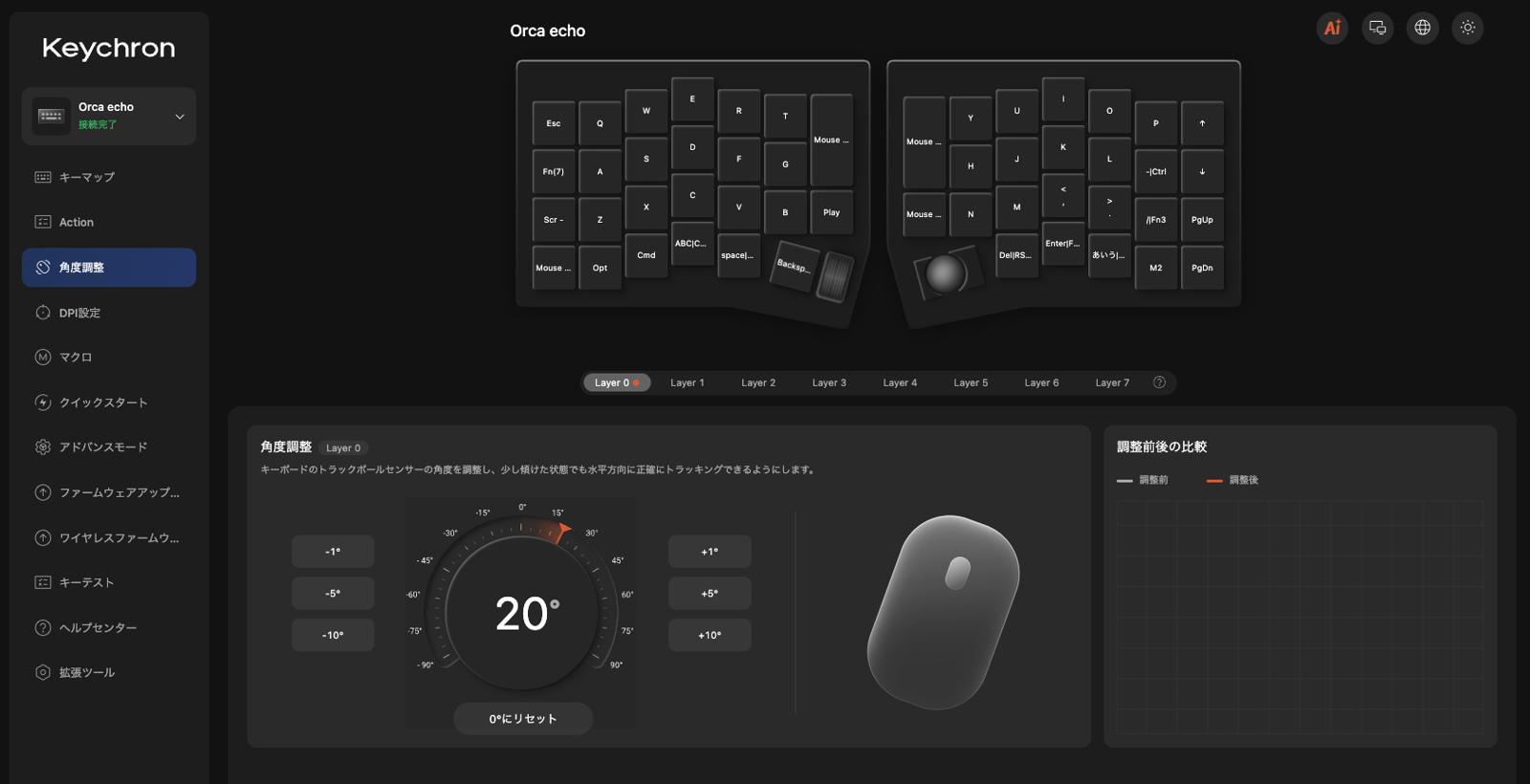
Keychron Launcherのサイドバーの「角度調整」では、トラックボールを動かしたときのカーソルの向きを調整することができます。
親指でボールを転がす向きは手の角度によって少し斜めになるので、まっすぐ動かしたつもりでもカーソルが斜めに進むことがあります。
わたしは右へ20度ずらすと自然に感じました。
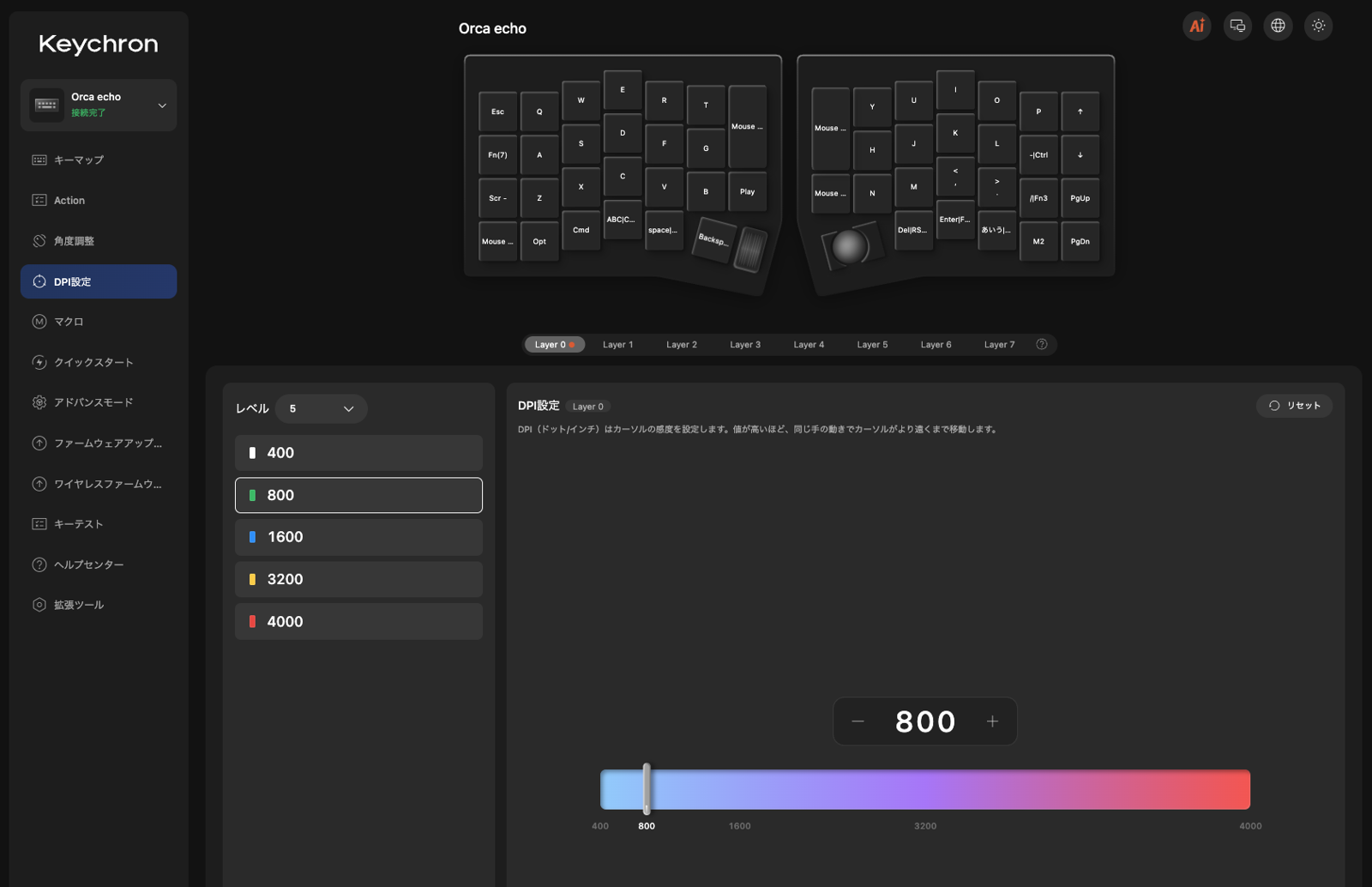
サイドバーの「DPI設定」では、カーソルの感度を設定することができます。
DPIを下げると同じ手の動きでもカーソルの移動量が小さくなるので、細かいマウス操作が必要なときに役立ちます。
感度は段階ごとに登録することができ、下の画像では400から4000までの5段階になっています。
オートマウスレイヤーは初見だと少し難しいポイントですが、このあとアニメーションで解説します。
Keychron Launcherのサイドバーの「Action」を開き、「trackball」タブの右側にある「トラックボールでレイヤー切り替え」は、ボールを転がすと自動でレイヤーが切り替わる機能です。
オートマウスレイヤー(Auto Mouse Layer)とも呼ばれます。
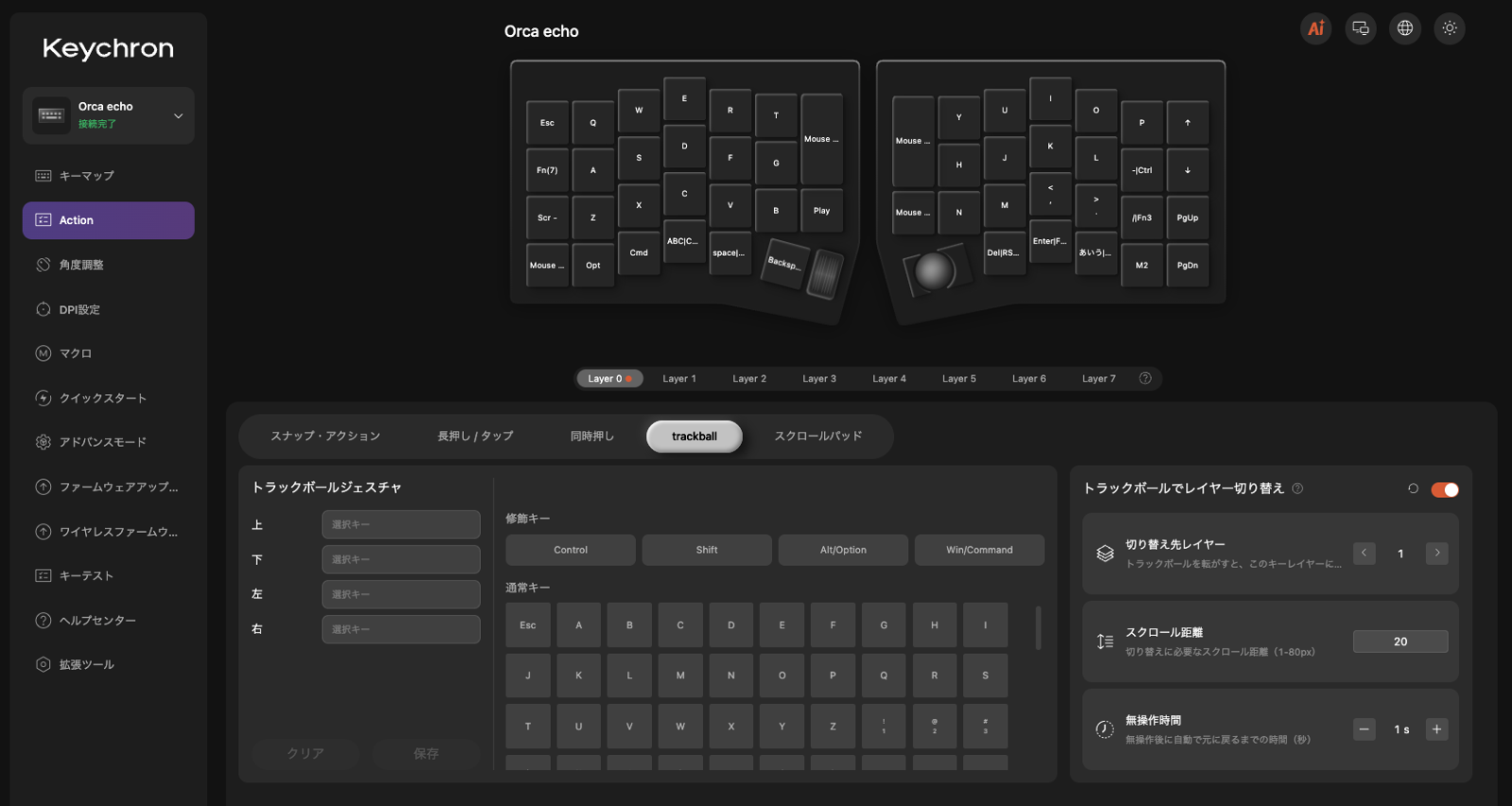
設定する項目は3つです。
切り替え先レイヤー:ボールを転がしたときに移動するレイヤー(初期設定は fn1 と同じ Layer 1 で、別のレイヤーに変えることもできます)
スクロール距離:カーソルがどれだけ動いたら切り替えるか(1〜80px)
無操作時間:ボールから手を離して何秒たったら元のレイヤーに戻るか
DPI設定との組み合わせに注意
DPIはレイヤーごとに設定することができます。
オートマウスレイヤーを使うと、ボールを転がしている間は切り替え先のレイヤーのDPIでカーソルが動きます。
そのため切り替え先のレイヤーのDPIを下げると、ふだんのカーソル移動まで遅くなってしまいます。
つまり、ふだん使うマウスのレイヤーと、細かい操作をするためのゆっくり用のレイヤーを分ける必要があります。
ゆっくり用のレイヤーにいる間は、マウスのレイヤーに置いたクリックを使うことができなくなります。
そのため、ゆっくり用のレイヤーにもマウスクリックのキーマップを配置することを忘れないようにしましょう。
とにかく触ってみる
まずは初期設定のキーマップのまま使って慣れてみることをおすすめします。
初期設定のキーマップはかなり練られていて、キーキャップにもそのとおりに刻印されているので迷ったら手元を見れば分かります。
使っていくうちに「このキーはこの位置がいいな」という自分なりの気づきが出てくるはずです。
そうしたらすぐにKeychron Launcherで反映して試してみましょう。
自分の手に馴染むキーマップを探していくことは、キーマップを自由に変えることができるキーボードならではの醍醐味です。
他の人のキーマップを調べてみるのも手です。
「キーマップ 40%」などで検索するとたくさん出てくると思います。(40%は、フルサイズのキーボードに対してキーの数がおよそ4割という意味です)
Keychron Launcherでのレイヤーキー
慣れてきてレイヤーを自分で組みたくなったら、Keychron Launcherのレイヤーキーを使います。
サイドバーの「キーマップ」を開いて下の「レイヤー」タブからレイヤーを移動するキーを割り当てます。
n はレイヤーの番号で、画面上の Layer 0〜7 にあたります。
レイヤーの仕組みの図の fn1・fn2 は Fn(n) のタイプ、切替は TG(n) のタイプです。
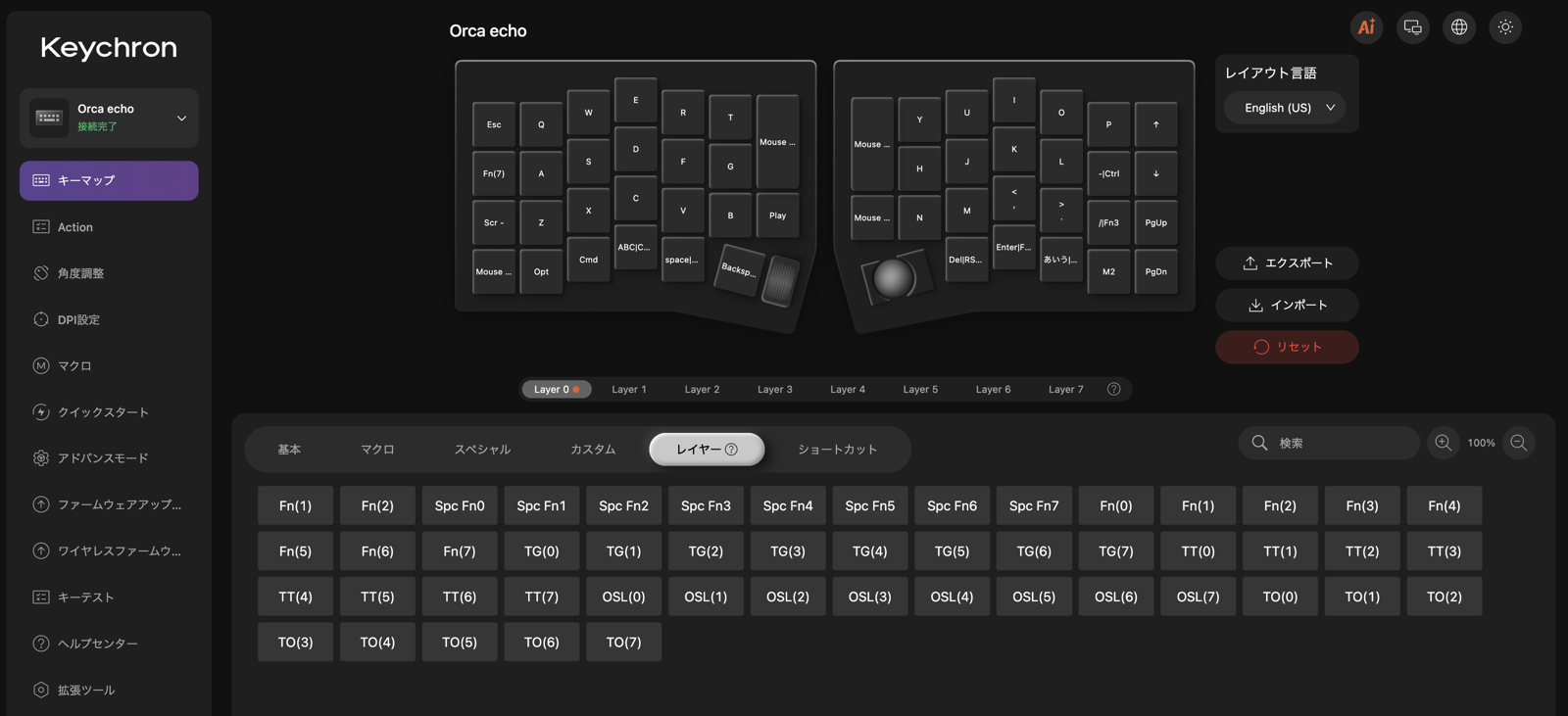
Fn(n):押している間だけレイヤー n に移り、離すと戻ります。
TG(n):押すたびにレイヤー n のオンとオフが切り替わります。
TT(n):押している間は Fn(n) と同じで、続けてタップすると TG(n) のようにオンとオフが切り替わります。
OSL(n):1回押すと次に押した1キーだけレイヤー n で入力されます。
TO(n):押すとレイヤー n に移ってそのままとどまります。元に戻すには TO(0) のように戻り先のキーを押します。
Spc Fn0〜7:タップすると Space、押しっぱなしにするとレイヤー 0〜7 に移ります。
わたしのキーマップ(bksl36式)
慣れてきたらここまで減らせるという例として、わたしのキーマップを紹介します。
bksl36 は、わたしが普段使っている36キーのキーボードです。
Orca echoにもこのキーマップを移して使っています。
このキーマップはOrca echo用に改めてカスタマイズする予定で、カスタマイズしたキーマップは別の記事で紹介します。
- L0|アルファベットアルファベットは手を入れずそのまま。親指に Space・Enter・⌫・Del を集め、長押しでレイヤーを切り替えます。L の右は「-」で、長押しすると Ctrl。
- L1|記号Space を長押しすると記号レイヤー。記号は左右対称にまとめ、一緒に使うことが多い Esc と Tab もここに置いています。
- L2|移動・数字Enter を長押しすると移動・数字レイヤー。左手で矢印と Home/End、右手はテンキーの並びで数字を打ちます。
- L3|ファンクション「/」を長押しするとファンクションレイヤー。F1〜F12、音量や再生、画面共有中のズームをまとめています。
Tipsとして、このキーマップはKeychron Launcherからエクスポートしたキーマップのファイルを元に、使い慣れているキーマップをクローンするようClaudeに指示して作りました。
一発で使えるものになったので、気になる方はぜひ真似してみてください。
変換したキーマップのファイルはこちらからダウンロードできます。
インポートすると今のキーマップは上書きされるので、先にKeychron Launcherでエクスポートしておくと安心です。
また、このキーマップの記号はパソコン側を日本語配列(JIS)にしている前提で並べています。英語配列(US)で使う場合は記号の位置がずれます。
使い方や思想は「30%キーボードのキーマップ 2026年版」を参照してください。
良かったところ/こうなるとうれしいところ
良かったところ
まずはハードウェアです。
トラックボール付きの分割キーボードに安心して入門することができる一台が、ここまでのクオリティで手に入るなんて、今の時代はいいなあ…と親心のようなものを感じています(遠い目)
これまでは、この手のキーボードははんだ付けをしなければ手に入らなかったですからね。
ソフトウェアの面では、Keychron Launcherも素晴らしいと思います。
かゆいところに手が届き、深いところまでカスタマイズすることができるのは、キーボードへの深い造詣がないとできないことだと感じています(設計者のキーボード愛が伝わってきます)
こうなるとうれしいところ
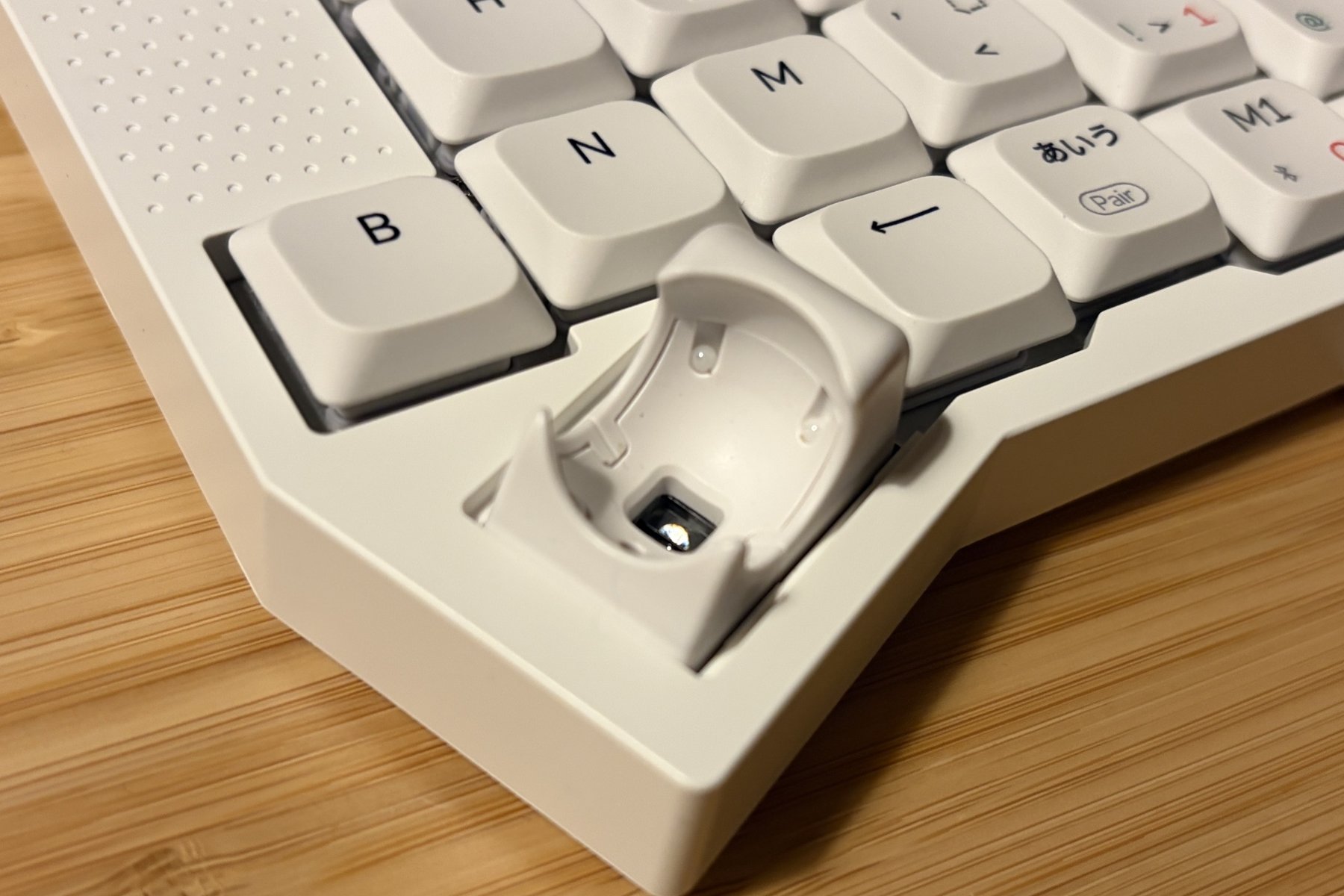
まずはトラックボールの支持方式です。
今のジルコニア球で支える方式だと、使っているうちに汚れが詰まってきて、定期的にボールを外して掃除が必要になります。
掃除の手間がかなり少なく、ボールの動き出しもとても軽いベアリング式に換装できるようになるとうれしいです。
次に、左右の上面にあるスクロールパッドを、本格的なトラックパッドにしてほしいです。
今のままでも想像以上に満足していますが、これがトラックパッドになったら個人的にはもう言うことなしです。
また、トラックボールの位置を変えることができたら(スクロールパッドの位置に移す、など)それも楽しそうです。
あとは個人的に、もっとキー数が少ないミニマムなモデルが欲しいです。
さすがに万人受けではないので諦めています(諦めてはいますが、強烈に求めています。Keychronさん、、、)
終わりに
わたしも分割キーボードに入門したときは、始めは苦戦しました。
Orca echoの登場により、苦戦するポイントが大きく変わったと感じています。
ユーザーの使い勝手を考えたハードウェアとソフトウェアのおかげで、「何をどこから始めればよいか」ではなく、「どうやって使っていけばよいか」にフォーカスすることができます。
これからトラックボール付き分割キーボードを始める人にとって、とても始めやすくなったと思います。
次は、キーマップ編とカスタマイズ編を投稿しようと思っています。